Pāriet uz saturu

Divpakāpju autentifikācijas izveide Twilio Authy

Lai izveidotu divpakāpju autentifikāciju Jūsu tālrunī, jāveic sekojošas darbības:


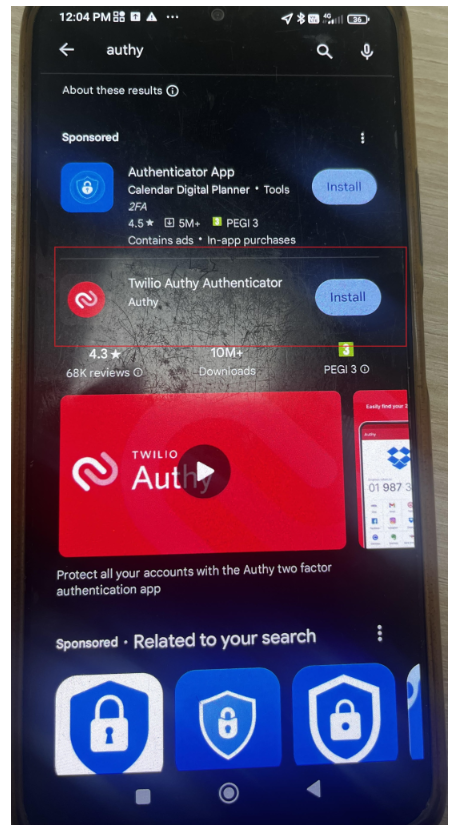
1) Jūsu telefonā iphone/androidIphone/Android atveramatver App Store/Play Store Store un atrodamatrod aplikāciju
 "Twilio Authy/Authy/Twilio Authy Authenticator".


edbsn89703e4644675018c341d2abb65db1ffe846a101d1913cc4341d5d78557dfa09dea9e2336e591c569d1165eb143770f5f5b2b6a3bc960e0da978dba3bcf7a3a4?inline=true

Spiežam instalēt

Instalē šo aplikāciju.

3aKmeGEM6WyjbQoo-embedded-image-kgj2ivxc.png

2) Aplikācijā būs nepieciešams ievadīt telefona numuru (Jūsu), uz kuru tiks nosūtīts autentifikācijas kods. NospiežamNospiež pogu "Submit"
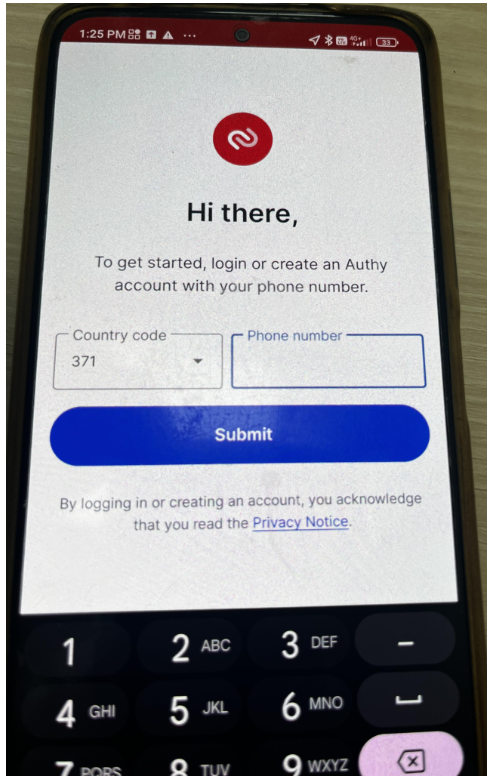
HQsUnlFwuXXiLTCo-embedded-image-05lryuk7.png


edbsn89703e4644675018c341d2abb65db1ff86fcf932576fbd5936050e6b9318713f73d256ec82a9439a99cdbc081a8ecd55af87e7e60a6910accad8505043b81d90?inline=true

3) Kad ir saņemts verifikācijas kods ievadietkods, to ievada aplikācijā.
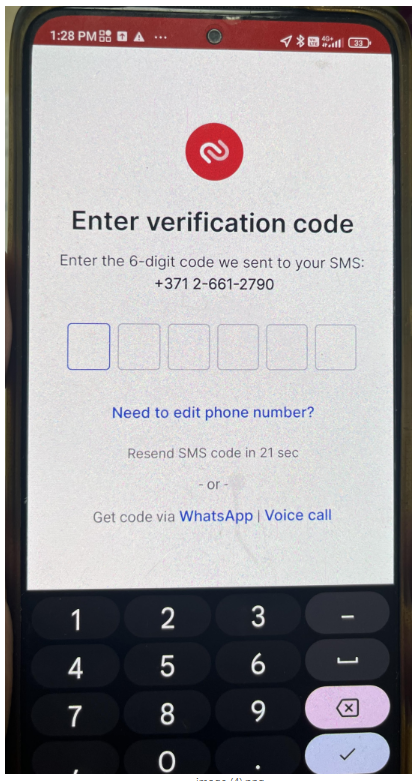
AyKDi1q9UUimGPr9-embedded-image-pbsjrebd.png

edbsn89703e4644675018c341d2abb65db1ff75861dbc9037614bbde5e9f4fd6d3d4cfa41e6aed0a3cd75cdf3b0425efcb3a8bd4132bf3598adb37404f3a11ffb583c?inline=true

4) Kad telefona verifikācijas pārbaude ir veiksmīgi pabeigta, nepieciešams ievadīt Jūsu e-pastu.pastu. IevadietIevada to un nospiežamspiež pogu "Create Authy account"
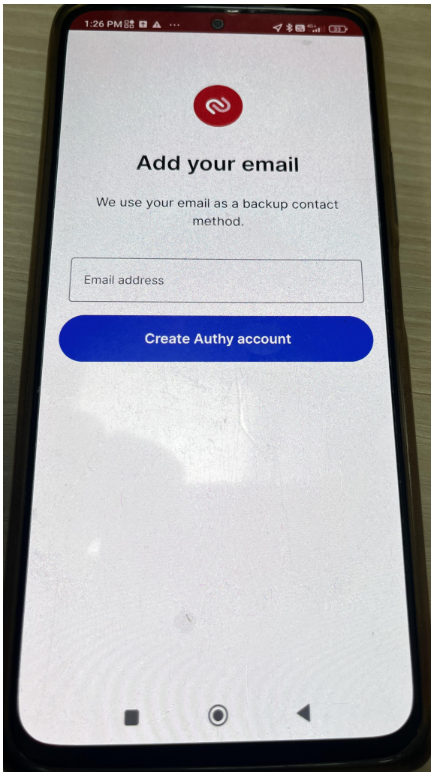
account"

ZAiYdq9nW5m5gjyp-embedded-image-vvudjkxs.png

edbsn89703e4644675018c341d2abb65db1ffa6ce9c2de0b3fa77872c5c0be6215be457965b0ac0715e1da09680574ab9b641f09a32aba4f6ec3412ceb898f4bda872?inline=true

5) Kad e-pasts ir ievadītsievadīts, uz to tiks nosūtīts verifikācijas kods. IevadāmIevada to aplikācijā.
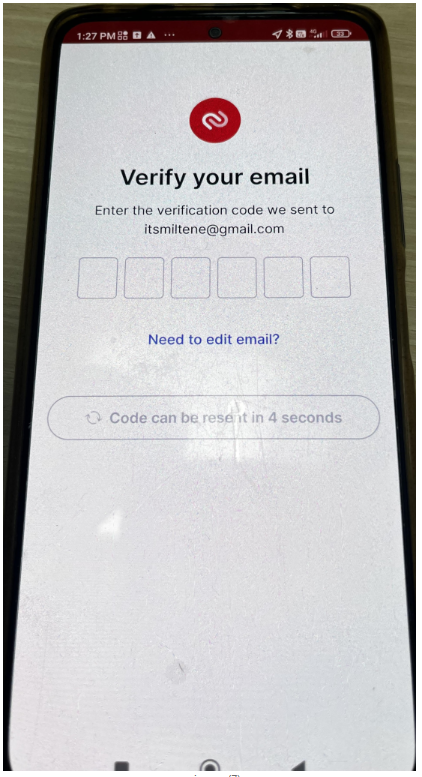
lIrCtesmiCPILdnX-embedded-image-imvosvjz.png

edbsn89703e4644675018c341d2abb65db1ff6df547469867fe135c50003679bba818527b76d448a5f6a5b59f00f5b327daa551dc70a8a7d8f06e0618f1253bba750c?inline=true

6) Kad ir pabeigta e-pasta verifikācijaverifikācija, ir nepieciešams pēdējo reizi apstiprināt Jūsu kontu. Izvēlamies izvēlni saņemt SMS ziņu (Receive SMS message)
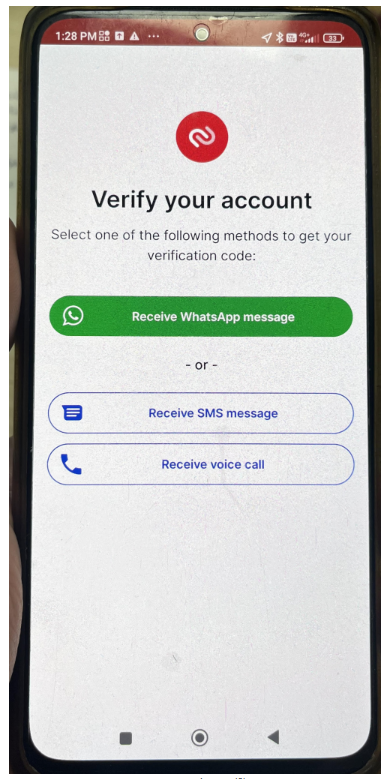
WLkE4wJx8jELq1dy-embedded-image-ooa8l5bc.png

edbsn89703e4644675018c341d2abb65db1ff4fc31a1f21fc67cba9b348798737dfa5a710c5c1450c5abb6308b113f1025410d8555ad31cc3a91998fa2aeea5ebde14?inline=true

7) Uz Jūsu telefona numuru tiks atsūtīts SMS ar verifikācijas kodu.  IevadāmIevada to zemāk.
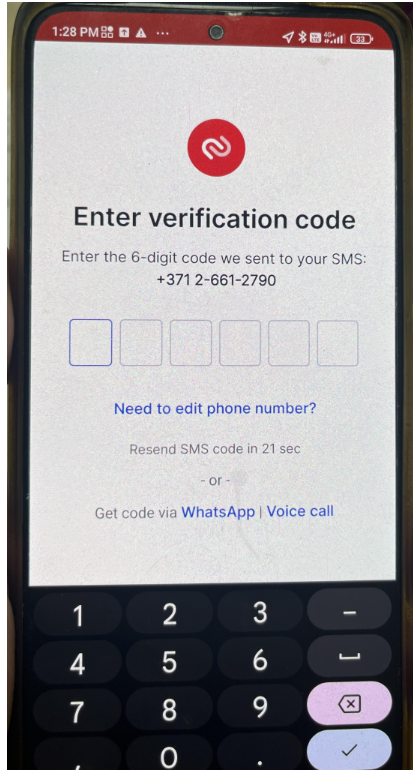
SmsmVqq5svItmcnd-embedded-image-dvgqciyb.png

edbsn89703e4644675018c341d2abb65db1ff3f0a851099ae8bcbc9cc72668b6062bff15a4bdeeb9d59b18a43c114dd4b5cbf3e45049683ffcdd27bc63858b681bf8d?inline=true

8) Kad esam veiksmīgi veikušiveikta pēdējopēdējā verifikācijuverifikācija, parādīsies šādspaziņojums, paziņojums.ka Jums zemāk.vēl Nospiežamnav plusneviena aplīti.
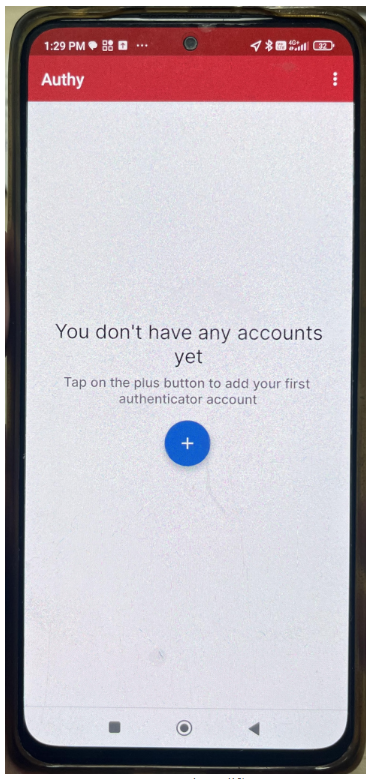
piesaistīta
konta
edbsn89703e4644675018c341d2abb65db1ff79ec8894e9f593f2737a170e7597a80f41fc88894f93a2390a94df94e2dde079b6b23c5bee51a96f1be85eed3caadc67?inline=true
"You
don't have any accounts yet". Spiež uz zilā apļa ar plusu.

QUhHh95ccJtwyizv-embedded-image-n4edv8k6.png

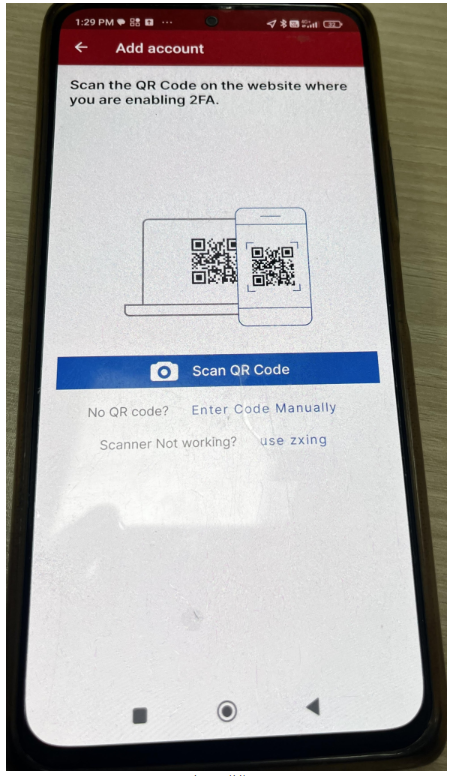
9) Tagad varamvar "Authy" aplikāciju pieslēgt pie makonis.smiltenesnovads.lv sistēmas, laikurai veiksmīginepieciešama spētudubultā autorizēties.autentificēšanās. SpiežamSpiež pogu "Scan QR Code".
edbsn89703e4644675018c341d2abb65db1ffb4d6bd7a2c5cf866a69c5f76c959d134456ab8941c262e9e9150443e4bee227301c2d616f1020f4780d1e1a24d8d3f8c?inline=true

10) Ievadām jebkurā pārlūkprogrammā - makonis.smiltenesnovads.lv. Atvērsies šis.
edbsn89703e4644675018c341d2abb65db1ff2d5a1863ee446ab838b279a79ab139c8d3299cc2ff78158032fd81b98ba5be6003623f06a24d9e26f1012b86e55c9d37?inline=true


11) Ievadiet savu e-pastu un e-pastaskenē paroli.konkrētās Un nospiežam pogu "Pieteikties". Parādīsies šāds paziņojums.
edbsn89703e4644675018c341d2abb65db1ff1205e42a0363c303474548324b09dc2a16fc1b8d31c2e80c18b9c0b63ff10dc350bf92fd4c5f4b5821d1061df5f946fc?inline=true
12) Spiežam uz "TOTP (Authentacator app)" parādīsies bilde kā zemāk, kuru būs nepieciešams noskenēt no Jūsu telefona Authy aplikācijas. Kuru iepriekš uzlikām. Kā punktā Nr.9
edbsn89703e4644675018c341d2abb65db1ff708ee89b1c8e8c352ee6e8b0ec3d666cb318d9b4d385d387f60dd2823db1d232cbab0c7f431316bdc77f80b0c823cc56?inline=true


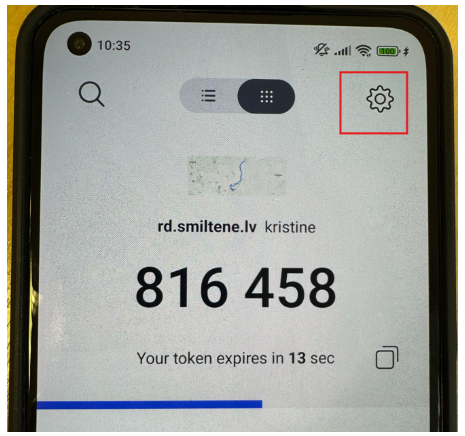
13) Pēcsistēmas QR kodakodu, noskenēšanas,ko atvērsiesvar "Authy"atrast lietotne,iestatījumos. kur

HIMnBuHI0wPaOh9D-embedded-image-4gpbw7s4.png

parādīsies

10) kods. Šo kodu nepieciešams ievadīt laukā "Autentifikācijas kods". Kad kods ir ievadīts, nospiežam pogu "Verificēt". Pēc ievades Jums vēlreiz būs jānospiež uz TOTP paziņojuma, kas norādīs, ka divpakāpju autentifikācija ir ieslēgta (Apvilkts ar sarkano taisnstūri). 

 
edbsn89703e4644675018c341d2abb65db1ffa68528977ccc33084b63138650893c6fa68b07976d7352ac53a7521a930fc7f825e32f6e0477c67ddfbf4c939ced97f0?inline=true

14) Atvērsies šāds paziņojums. Zemāk bilde. Ir nepieciešams atvērt "Authy" lietotni Jūsu telefonā un ievadīt kodu no lietotnes laukā "Autentifikācijas kods" un nospiest pogu "Iesniegt".
edbsn89703e4644675018c341d2abb65db1ff7e33a8c45ab7019c5104e4292b5226d65a35c132049408ec646185c3ff85b0648e4db4097dbfcdcc7bd9d0f183859bee?inline=true
Pēc pogas "Iesniegt" iesniegšanas būsiet veiksmīgi autorizējošies makonis.smiltenesnovads.lv

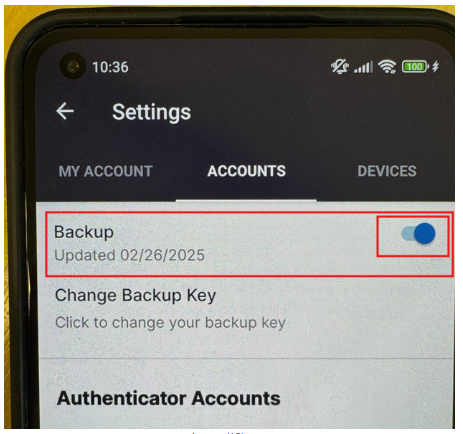
15) Pēc autorizācijas aplikācijā Authy,Authy, nepieciešams atzīmēt "Back up"up" opciju, lai kontu dublētu. Tas ir būtiski, ja pieslēgšanās ierīce tiek mainīta. Zemāk soļi, kā ieslēgt "Back up" funkciju.

 z4gaA5TnzcopKTfW-embedded-image-orx9iexl.png      8M4GRVo5CjnxSDA9-embedded-image-d3jo9uqi.png

Tā izveidošanai būs nepieciešams ievadīt jaunu paroli, kas sastāv no 12 zīmēm, iekļaujot lielos un mazos burtus, ciparus un simbolus.

 Paroli piedāvās nokopēt un saglabāt.
edbsn9012bf3301afeecd2b162cbf4b028dadfdd8a2b76ae16cbdd1b3e926cf288ad6b1a15616e6d7d99157895dbe669f2637a8cb3ea06ce56c4d43ed021f0c023c97?inline=true

edbsn9012bf3301afeecd2b162cbf4b028dad9f30e40474330f99584b4299d44e63dc468a8988b9a153235d0aaf5890869388043fb742bc0d17a00a2adb5d2b6db6e3?inline=true