Navirec sistēmas lietošana
- 1. Kalendāra izmantošana, rezervāciju veikšana
- 2. Ikdienas veikto maršrutu organizēšana
- 3. Mēneša ceļazīmes izgūšana
1. Kalendāra izmantošana, rezervāciju veikšana
- Atver Navirec saiti app.navirec.com/login/
- Ievada:
- Lietotājvārds
- Parole
- Spiež “Login / Pieteikties”.
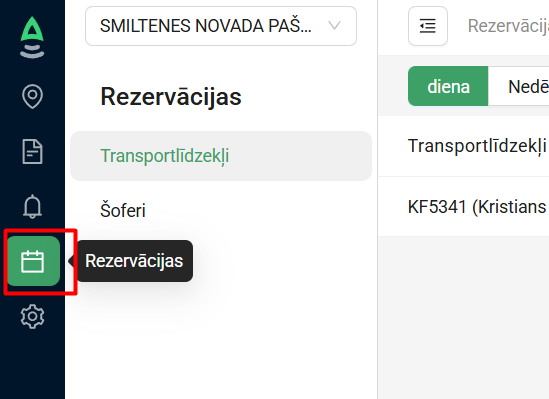
- Pēc pieslēgšanās - izvēlas sadaļu "Rezervācijas"

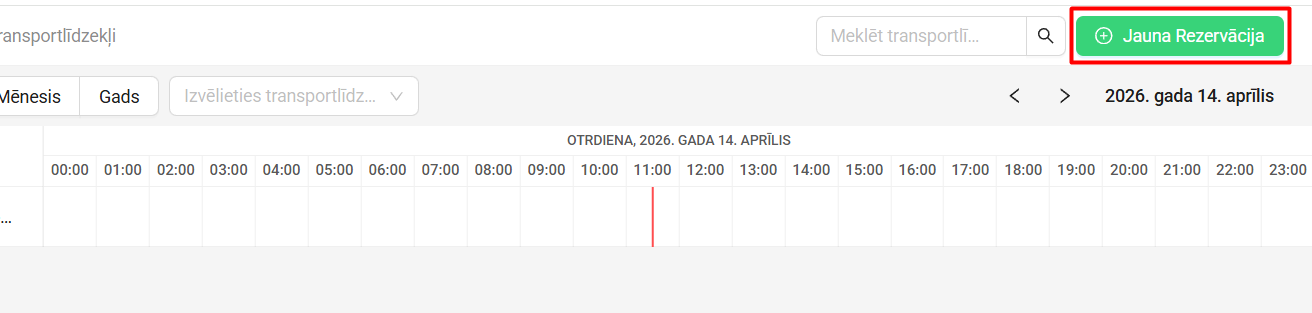
- Spiež "Jauna Rezervācija"
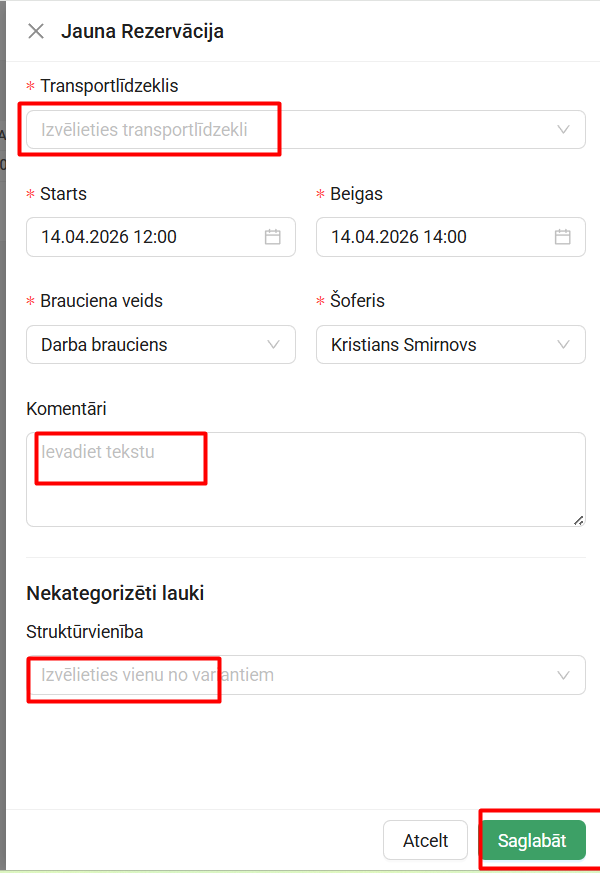
Izvēlas transportlīdzekli, prezicē datumu un laiku, precizē piedāvātu brauciena veidu un šoferi, norāda komentāru (brauciena mērķi) un struktūrvienību. Jo vairāk būs aizpildīts pirms brauciena, mazāk būs jāapkopo nedēļas vai mēneša beigās.

- Dienas skatā attēlojas sarkana svītra atbilstoši aktuālajam pulksteņa laikam. Ierakstus, kas ir aiz sarkanās svītras (nākotnē), var labot. Bet tos, kas iepriekš labot vairs nevar.


2. Ikdienas veikto maršrutu organizēšana
- Atver Navirec saiti app.navirec.com/login/
- Ievada:
- Lietotājvārds
- Parole
- Spiež “Login / Pieteikties”.
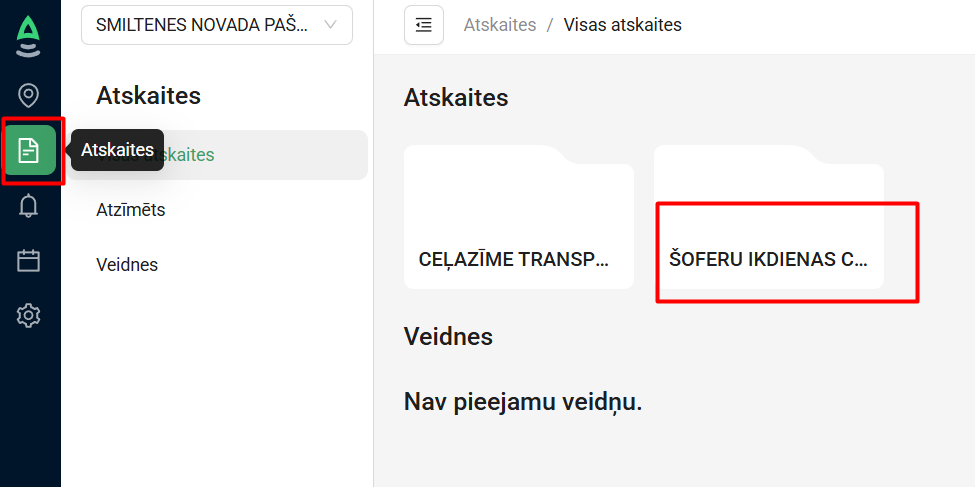
- Pēc pieslēgšanās - izvēlas sadaļu "Atskaites" un tad mapi "Šoferu ikdienas ceļazīme transportlīdzeklim"

- Izvēlas laika periodu un transportlīdzekli pēc tā numura

- Sistēma automātiski aizpilda datus par nobraukto attālumu, degvielas veidu, degvielas normu u.c.
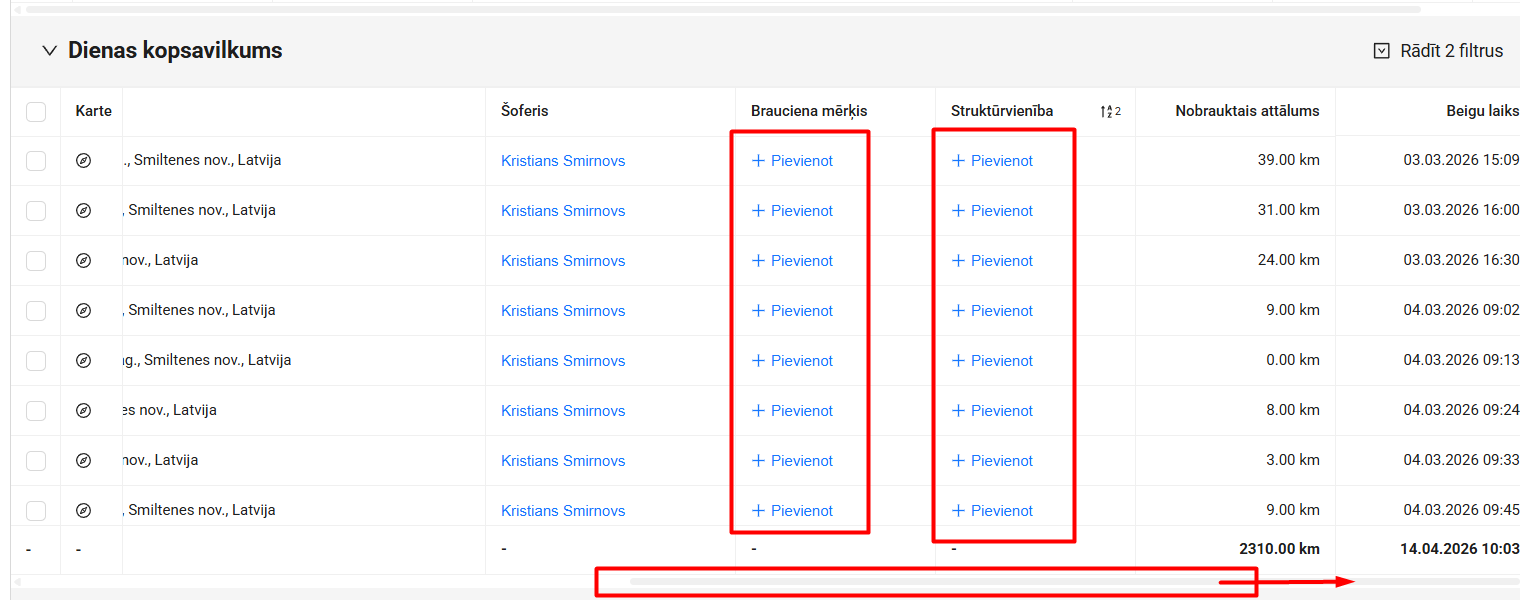
- Sadaļā "Dienas kopsavilkums", pabīdot tabulu pa labi, svarīgi ir aizpildīt kolonnas "Brauciena mērķis" un "Struktūrvienība".
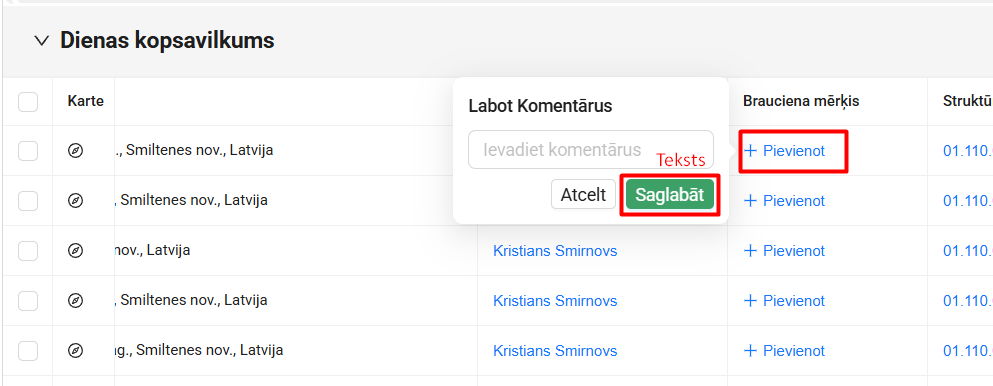
Lai pievienotu ierakstu, spiež uz "+ Pievienot".

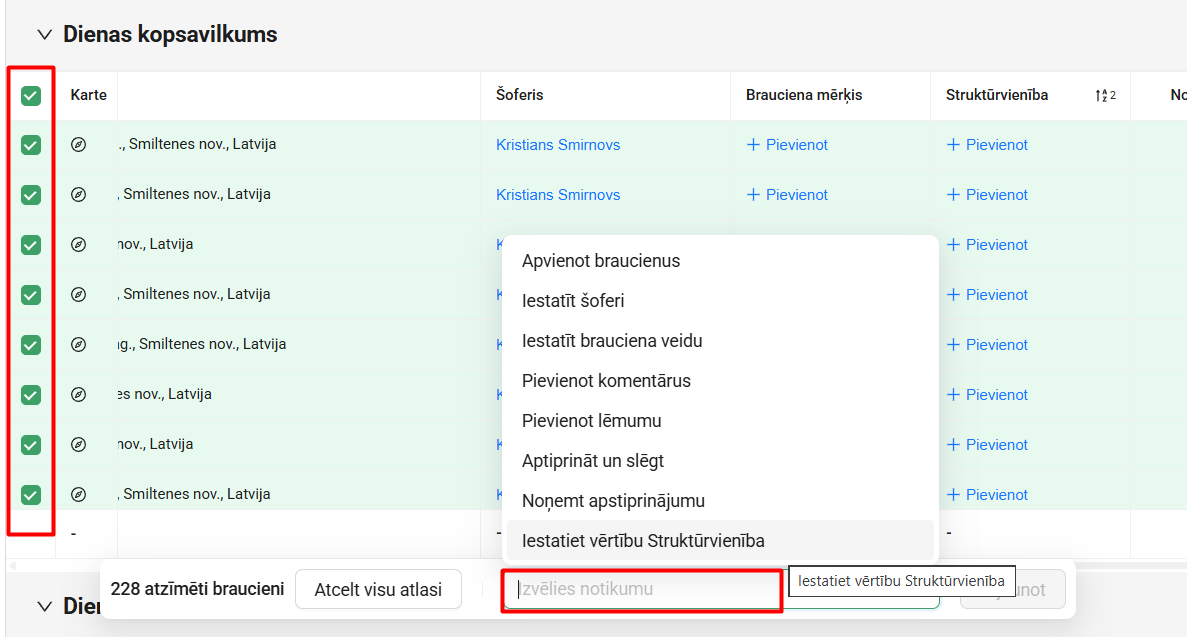
Ja ieraksts atkārtojas, tad vispirms atzīmē visas vai nepieciešamās rindas tabulas pirmajā kolonnā un pievieno visiem atzīmētajiem ierakstiem vienu norādi. Norāda savu struktūrvienību. Piemēram:
- Šo ikdienas ceļazīmju sadaļu uztur aktuālu. Ieteicams aizpildīt pēc brauciena vai reizi nedēļā par vairākiem braucieniem kopā.


3. Mēneša ceļazīmes izgūšana
- Atver Navirec saiti app.navirec.com/login/
- Ievada:
- Lietotājvārds
- Parole
- Spiež “Login / Pieteikties”.
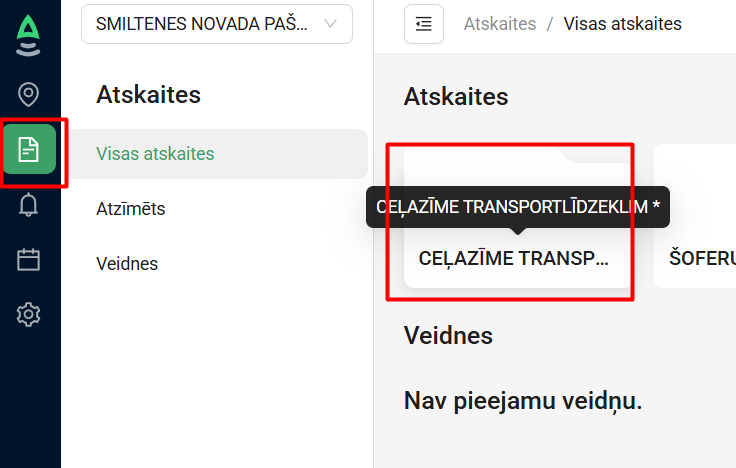
- Pēc pieslēgšanās - izvēlas sadaļu "Atskaites" un mapi "Ceļazīme transportlīdzeklim"

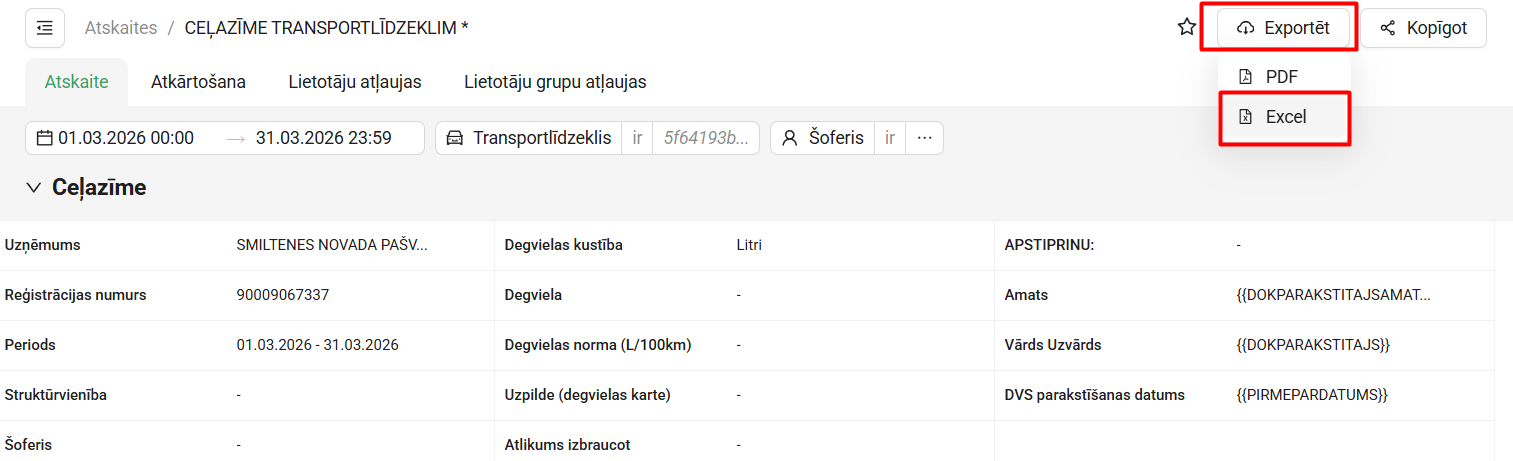
- Izvēlas laika periodu un transportlīdzekli pēc tā numura (šoferi var nenorādīt)

- Eksportē (izgūst) mēneša ceļazīmi Excel formātā

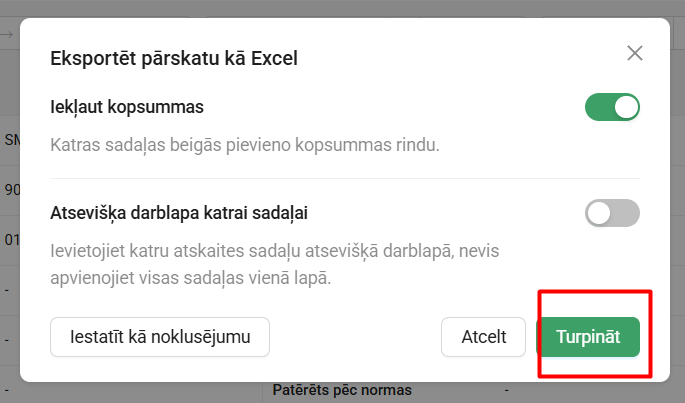
Papildus logā spiest "Turpināt"

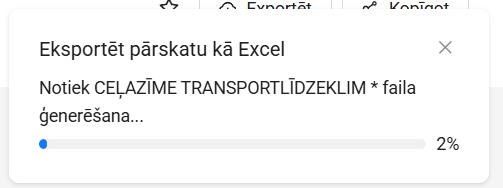
Sagaidiet līdz datne lejupielādējas
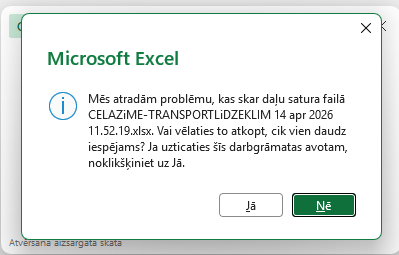
- Atverot Excel var parādīties šāds paziņojums, spiest "Jā"

- Excel failā jābūt aizpildītām kolonnām "Degvielas uzpilde", "Brauciena mērķis", "Struktūrvienība", "Šoferis". Ja šī informācija nav iepriekš ievadīta Navirec sistēmā, to var papildināt šajā Excel failā.
- Kad ceļazīmes Excel fails ir gatavs: DVS Namejs lietotāji to ievieto kopīgajā mapē "Smiltenes administrācija - Norakstīšanas akti: Maršruta lapas, ceļazīmes, akti", bet kuri nav DVS Namejs lietotāji - (pedagogi) nosūta datni iestādes lietvedim e-pastā, lai tas ievieto DVS Namejs

- Pamācība maršruta lapas un ceļazīmes ievietošanai DVS Namejs: https://atbalsts.smiltenesnovads.lv/books/marsruta-lapas-celazimes/page/marsruta-lapas-ievietosana-kopigaja-mape