# Divpakāpju autentifikācijas izveide aplikācijā Twilio Authy
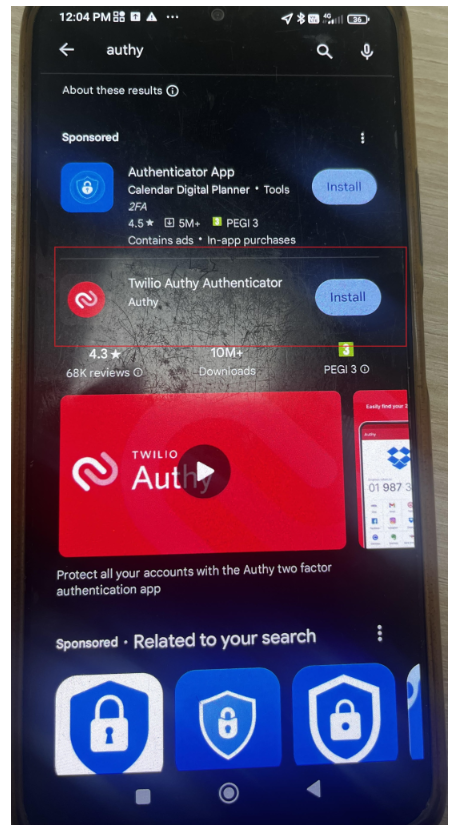
1\. Jūsu telefonā **Iphone/Android** atver **App Store/Play Store** un instalē aplikāciju **"Twilio Authy**/Twilio Authy Authenticator".
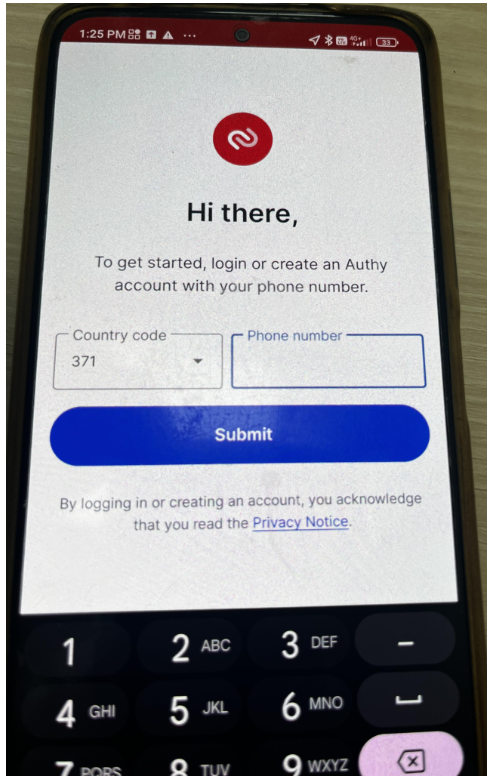
2\. Aplikācijā nepieciešams ievadīt **telefona numuru** (Jūsu), uz kuru tiks nosūtīts autentifikācijas kods. Spiež pogu **"Submit"**
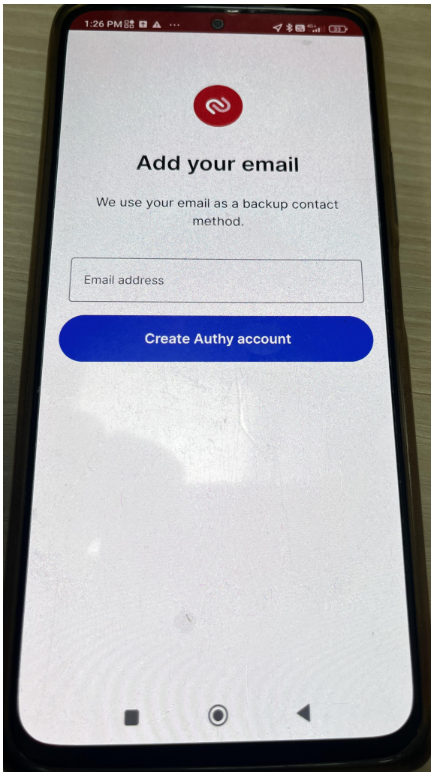
3\. Ievadīt **Jūsu e-pastu**. Spiest pogu "**Create Authy account**"
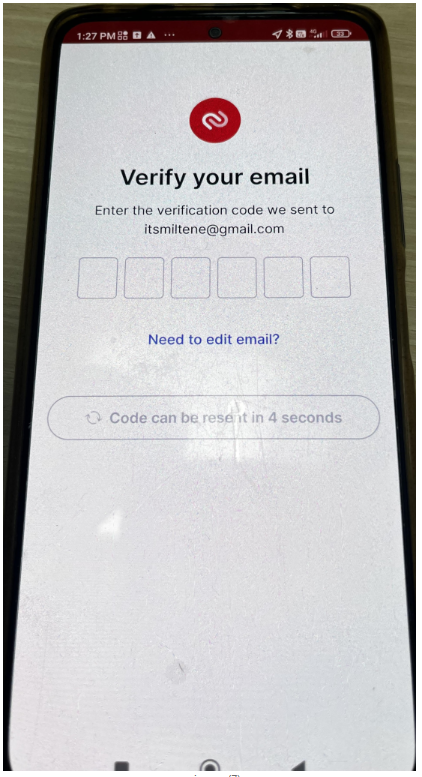
4\. Kad **e-pasts** ir ievadīts, uz to tiks nosūtīts **verifikācijas kods**. Ievada to aplikācijā.
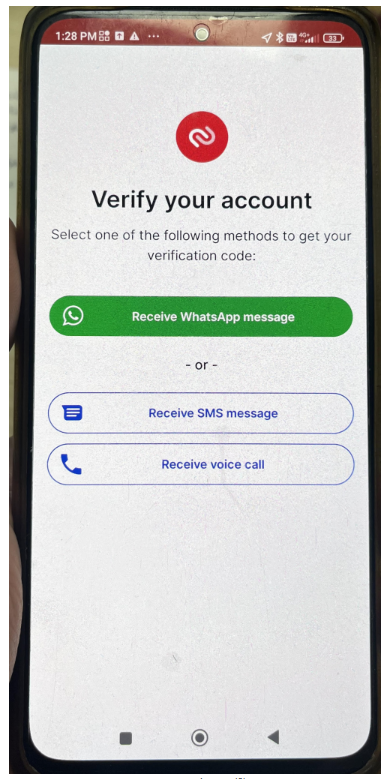
5\. Kad pabeigta e-pasta verifikācija, ir nepieciešams apstiprināt Jūsu telefona numuru. Izvēlēties - saņemt **SMS** ziņu vai **Whatsapp** ziņu (Receive SMS message / Whatsapp message)
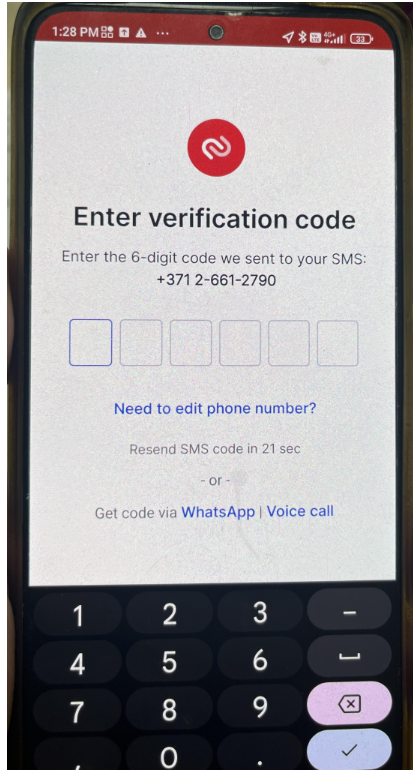
6\. Uz Jūsu telefona numuru tiks atsūtīts verifikācijas kods. Ievadīt to.
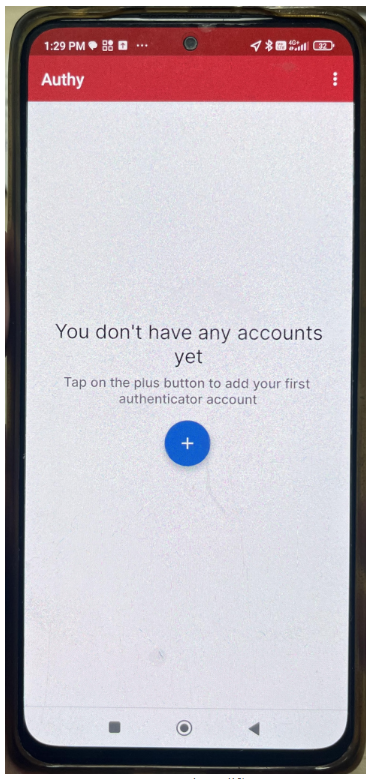
7\. Kad veiksmīgi veikta pēdējā verifikācija, parādīsies paziņojums, ka Jums **vēl nav neviena piesaistīta konta** "You don't have any accounts yet". Spiež ikonas **"+"**
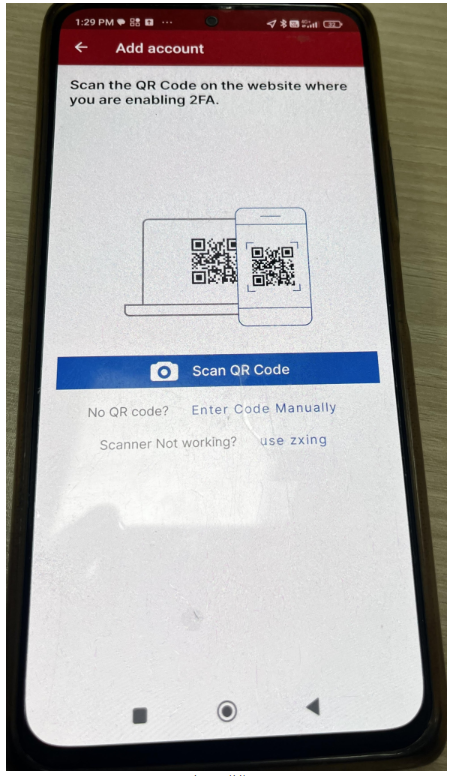
8\. Tagad var "Authy" aplikāciju pieslēgt pie sistēmas, kurai nepieciešama dubultā autentificēšanās. Spiež pogu "Scan QR Code" un **skenē** konkrētās sistēmas **QR kodu**, ko var atrast iestatījumos.
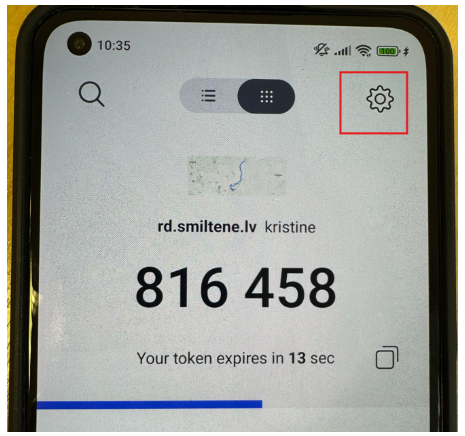
9\. ĻOTI SVARĪGA DARBĪBA! Pēc autorizācijas aplikācijā Authy, nepieciešams atzīmēt "Back up" opciju, lai kontu dublētu. **Tas ir būtiski, ja pieslēgšanās ierīce tiek mainīta.** Zemāk soļi, kā ieslēgt "Back up" funkciju.
 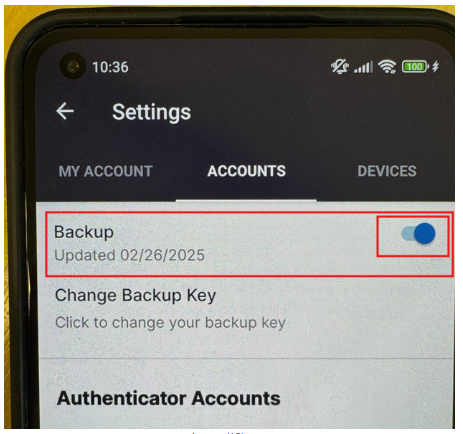
Tā izveidošanai būs nepieciešams ievadīt jaunu paroli, kas sastāv no 12 zīmēm, iekļaujot lielos un mazos burtus, ciparus un simbolus. Paroli piedāvās nokopēt un saglabāt.
11\. Lai savienotu Twilio Authy ar Mākoni, skatīt pamācību: [https://atbalsts.smiltenesnovads.lv/books/aplikacijas-twilio-authy-iestatisana-un-izmantosana/page/twilio-authy-aplikacijas-savienosana-ar-makoni](https://atbalsts.smiltenesnovads.lv/books/aplikacijas-twilio-authy-iestatisana-un-izmantosana/page/twilio-authy-aplikacijas-savienosana-ar-makoni)